
Guía de reservas de salas
Manual de uso del formulario público para reservar los diferentes espacios de AldeaLab
Índice
0. Antes de empezar
Esta guía te explica paso a paso cómo reservar una sala de Aldealab desde el formulario público de la web. Tardarás alrededor de dos minutos en hacer una reserva sencilla.
¿Prefieres verlo en vídeo? Te lo contamos en menos de cinco minutos:
¿Dónde está el formulario?
Accede a la página de reservas desde el navegador de tu ordenador o tu móvil:
¿Tienes cuenta de Aldealab?
El formulario funciona para cualquier persona, pero la experiencia cambia ligeramente según si has iniciado sesión o no:
El formulario reconoce que eres tú y rellena automáticamente tus datos personales y tu dirección en el paso 6. Solo tienes que elegir la sala, las fechas y el horario.
Puedes reservar igualmente, pero tendrás que rellenar tus datos a mano en el paso 6 (NIF, nombre, dirección, etc.). El resto de pasos es idéntico.
Si vas a reservar a menudo, te ahorrarás tiempo en cada nueva reserva si entras con tu cuenta de Aldealab antes de abrir el formulario.
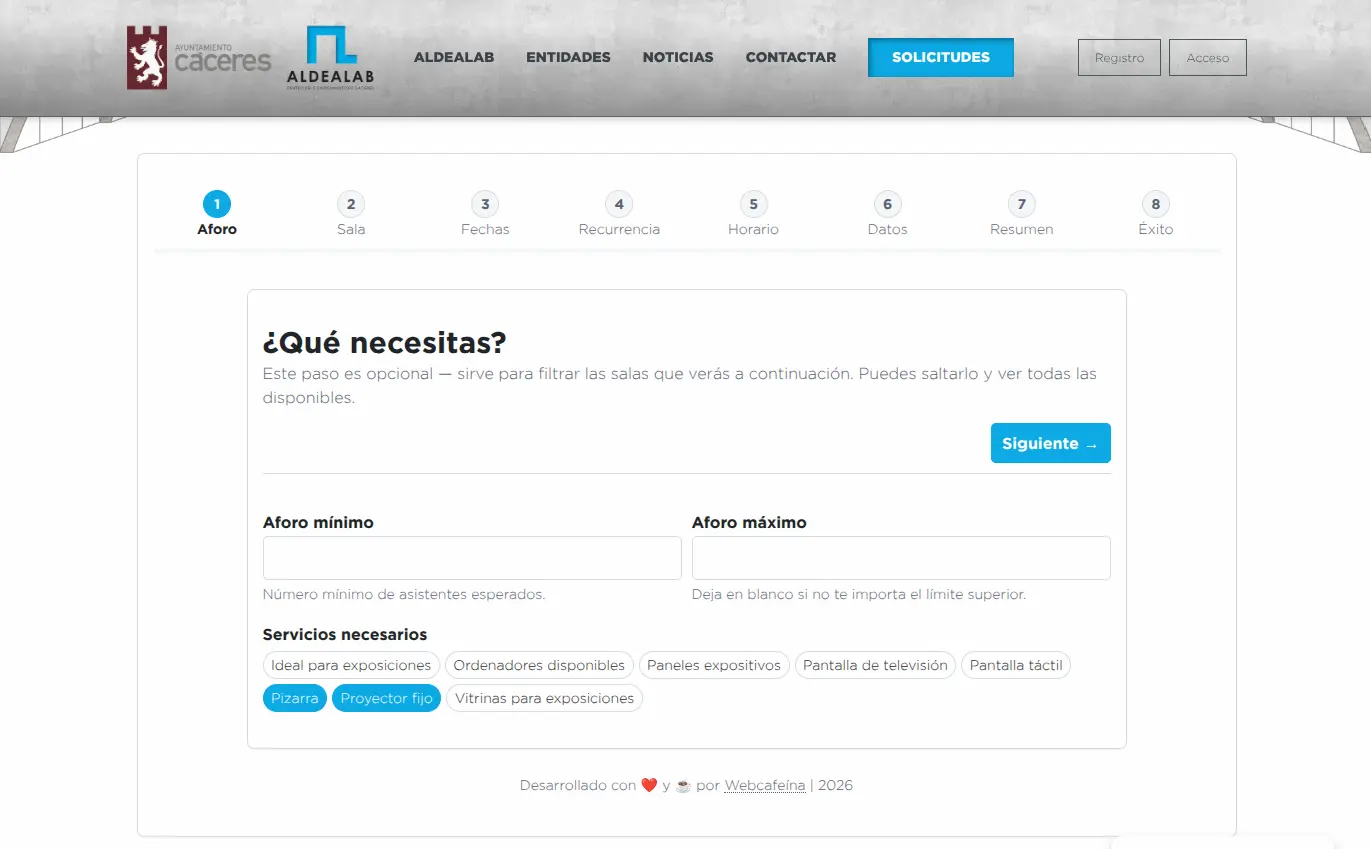
Paso 1Filtrar por aforo y servicios
El formulario te muestra el catálogo completo de salas. Si sabes cuántas personas asistirán o necesitas servicios concretos (proyector, pizarra, conexión a videollamada, etc.), úsalos para acotar.
Qué hacer
- Aforo: indica el número aproximado de asistentes. Puedes dejarlo vacío si no lo sabes aún.
- Servicios: marca los que necesites. La lista se actualiza automáticamente.
Si no estás seguro del aforo, déjalo en blanco — verás más opciones en el siguiente paso y podrás afinar después.
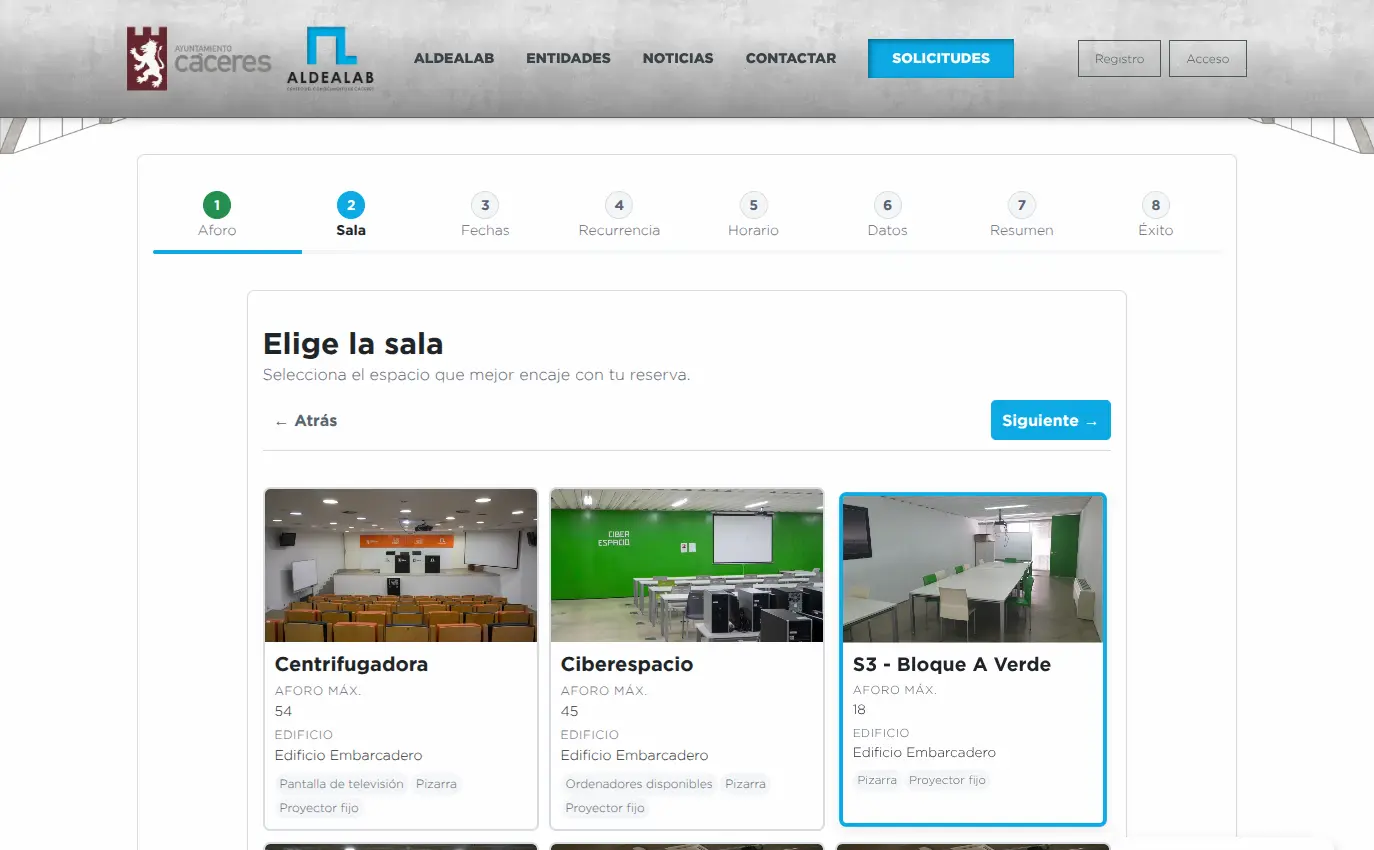
Paso 2Elegir la sala
Verás las salas que cumplen los filtros del paso anterior, cada una con su nombre, aforo, edificio y los servicios que incluye.
Qué hacer
- Lee la información de cada tarjeta.
- Pulsa la sala que quieras reservar.
- Cuando esté seleccionada, el botón "Siguiente" se activará.
Solo aparecen las salas que están disponibles para reservar. Si no ves ninguna, vuelve al paso 1 y relaja los filtros (por ejemplo, baja el aforo mínimo).
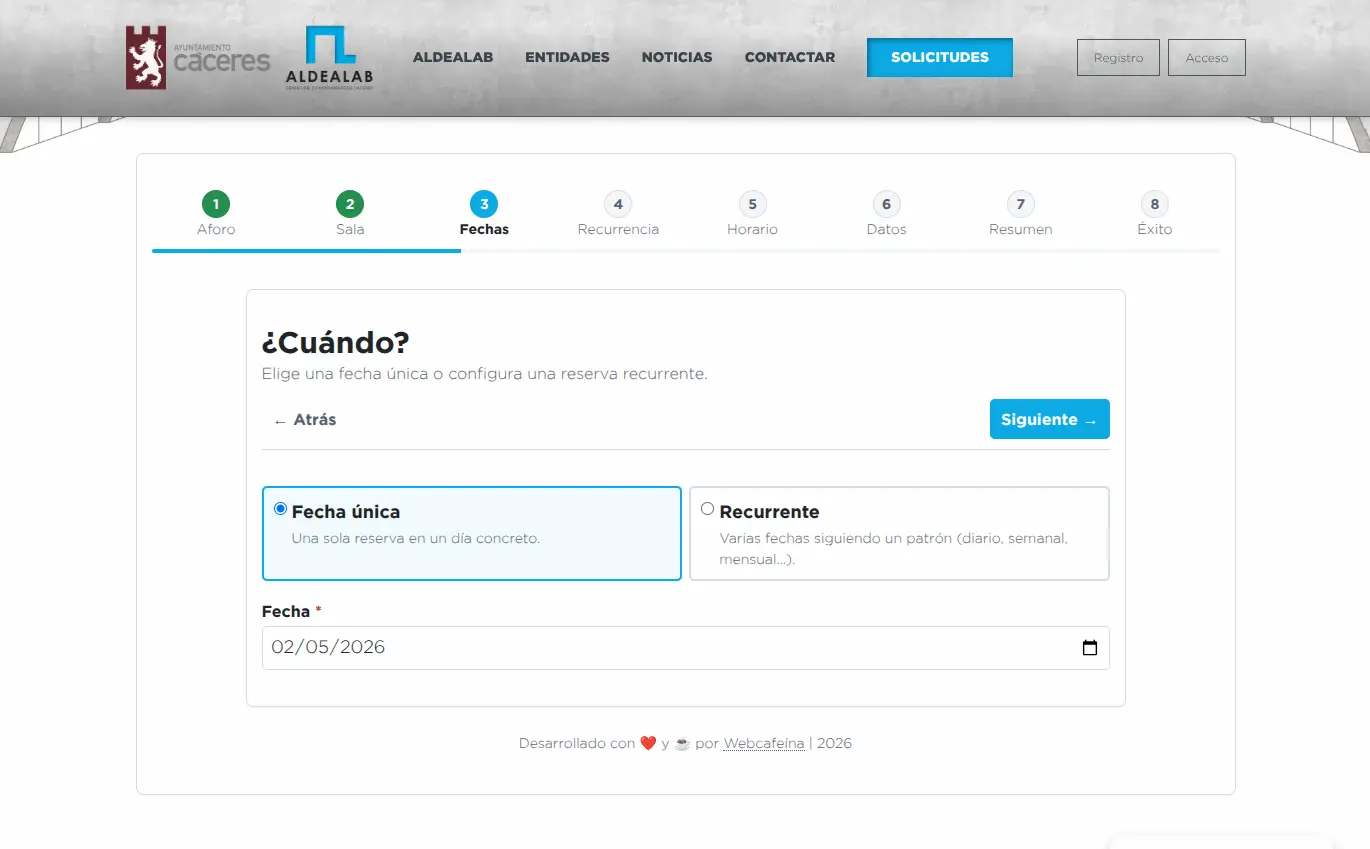
Paso 3Fecha única o recurrente
Decide si reservas para un solo día o si necesitas la sala de forma recurrente (por ejemplo, todos los lunes durante un trimestre).
Qué hacer
- Marca "Fecha única" y elige el día en el calendario, o
- Marca "Recurrente" y selecciona la fecha de inicio. Configurarás el patrón en el paso 4.
Si dudas, empieza por una fecha única. Puedes hacer otra reserva más adelante si la necesitas.
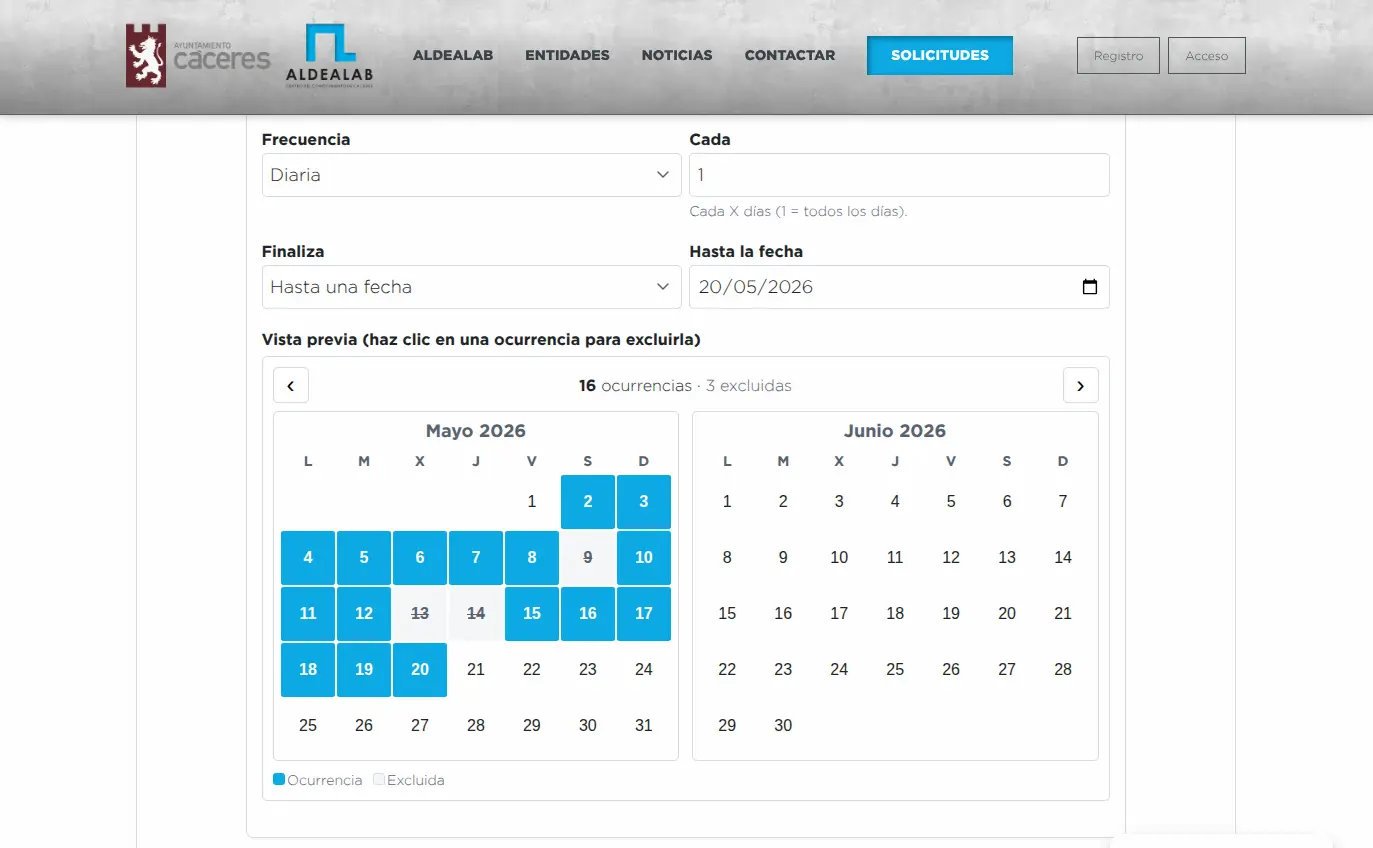
Paso 4Configurar la recurrencia
Solo aparece si en el paso anterior elegiste "Recurrente". Aquí decides cada cuánto se repite y hasta cuándo.
Qué hacer
- Patrón: diario, semanal, mensual o anual.
- Intervalo: cada cuántos (cada semana, cada 2 semanas…).
- Días de la semana: si has elegido "Semanal", marca lunes/martes/etc.
- Fecha de fin: hasta qué día quieres que se repita.
- Excluir días concretos: pulsa cualquier día del calendario para quitarlo de la serie (vacaciones, festivos, etc.).
El sistema acepta como máximo un año de recurrencia desde la fecha de inicio. Si necesitas más tiempo, haz una nueva reserva al cabo del año.
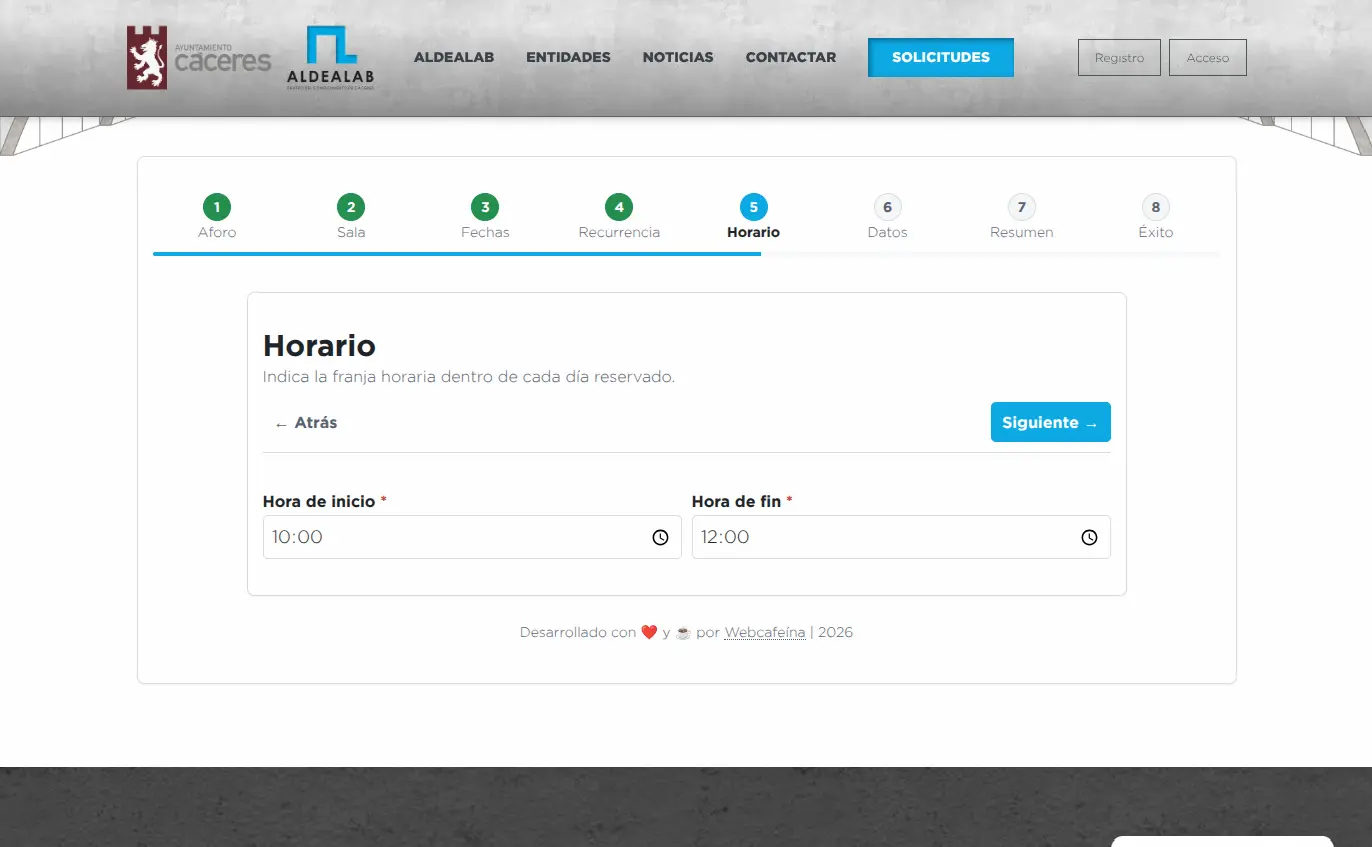
Paso 5Horario de la reserva
Indica a qué hora empieza y a qué hora termina la reserva. El mismo horario se aplicará a todas las fechas si la reserva es recurrente.
Qué hacer
- Selecciona la hora de inicio.
- Selecciona la hora de fin (debe ser posterior al inicio).
Reserva con un poco de margen al principio y al final — así tendrás tiempo para entrar, preparar lo que necesites y recoger sin agobios.
Paso 6Tus datos personales
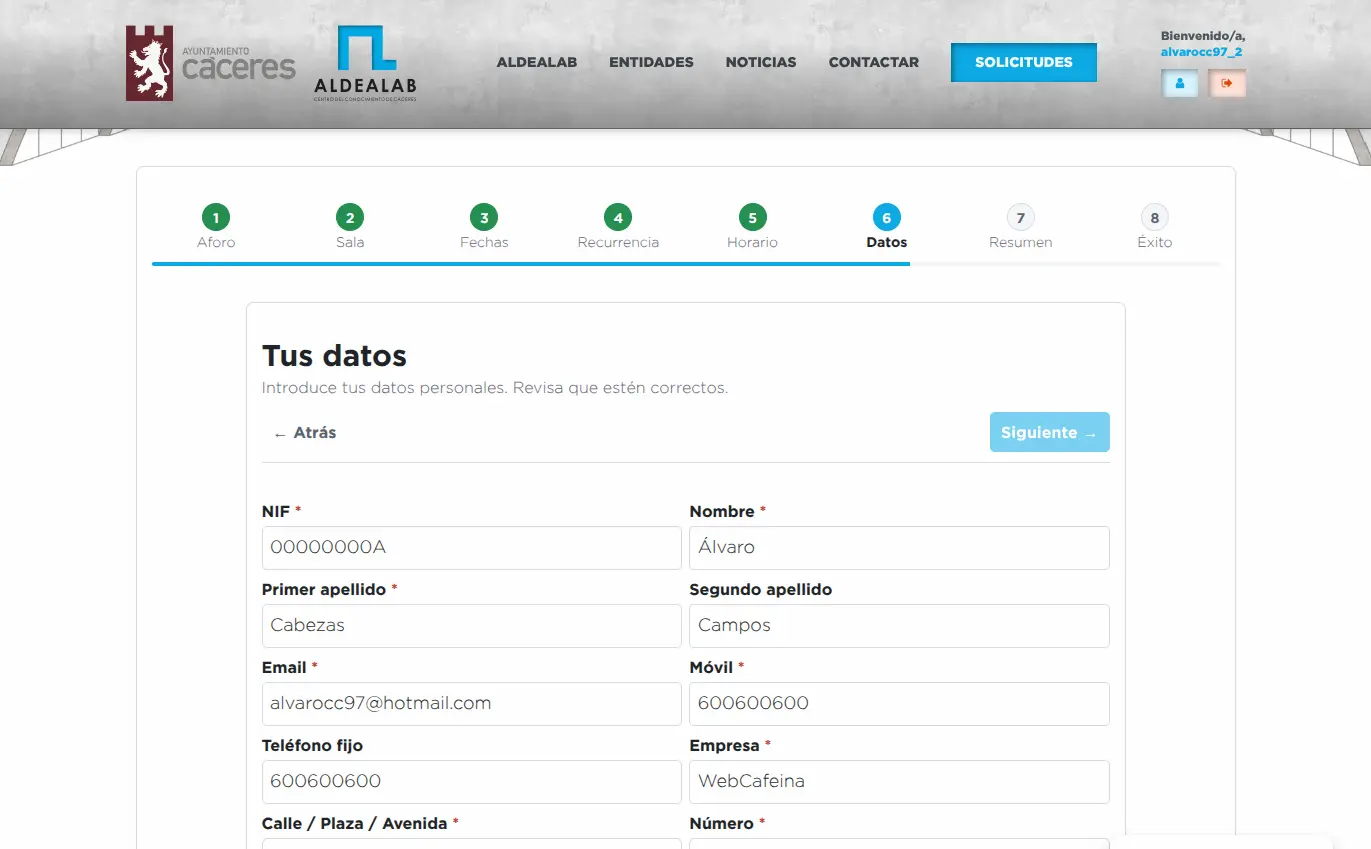
Esta es la información que aparecerá en el documento oficial de la reserva y la que usaremos para contactarte si hace falta.
Verás casi todos los campos rellenados con los datos de tu cuenta. Revísalos por si quieres ajustar alguno para esta reserva concreta (por ejemplo, una empresa o un teléfono distintos).
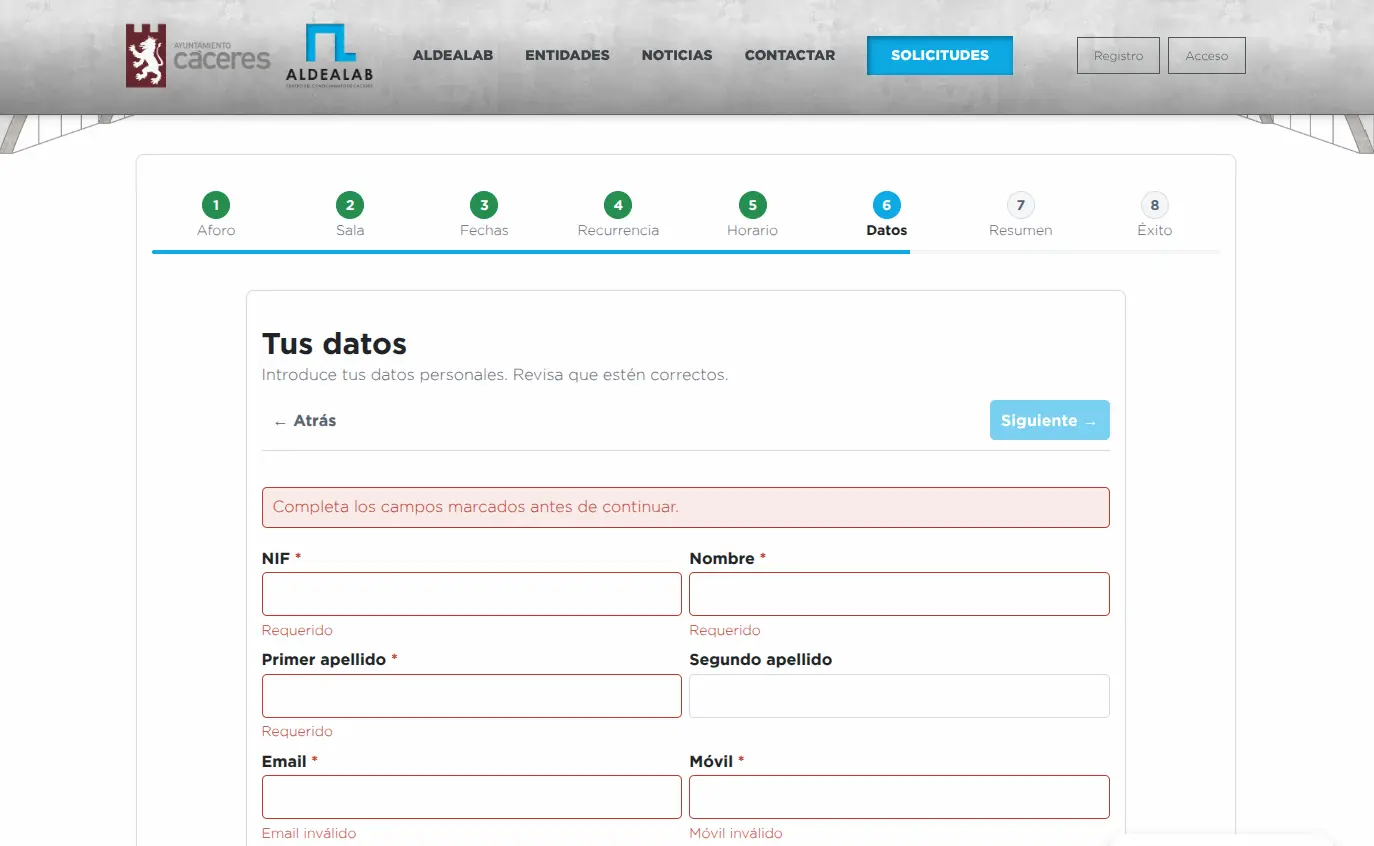
Tendrás que rellenar todos los campos a mano. Se guardarán para reservas futuras con el mismo email.
Qué se te pide
- Datos personales: NIF, nombre y apellidos.
- Contacto: email y móvil (obligatorios), teléfono fijo (opcional).
- Empresa: nombre de la entidad u organización a la que perteneces.
- Dirección: vía, número, escalera/piso/puerta si aplica, municipio, provincia y código postal.
La provincia se elige de una lista cerrada con todas las provincias españolas. Si tu provincia no aparece es porque está mal escrita en algún dato previo — contacta con el equipo de Aldealab para corregirlo.
Paso 7Revisar y enviar
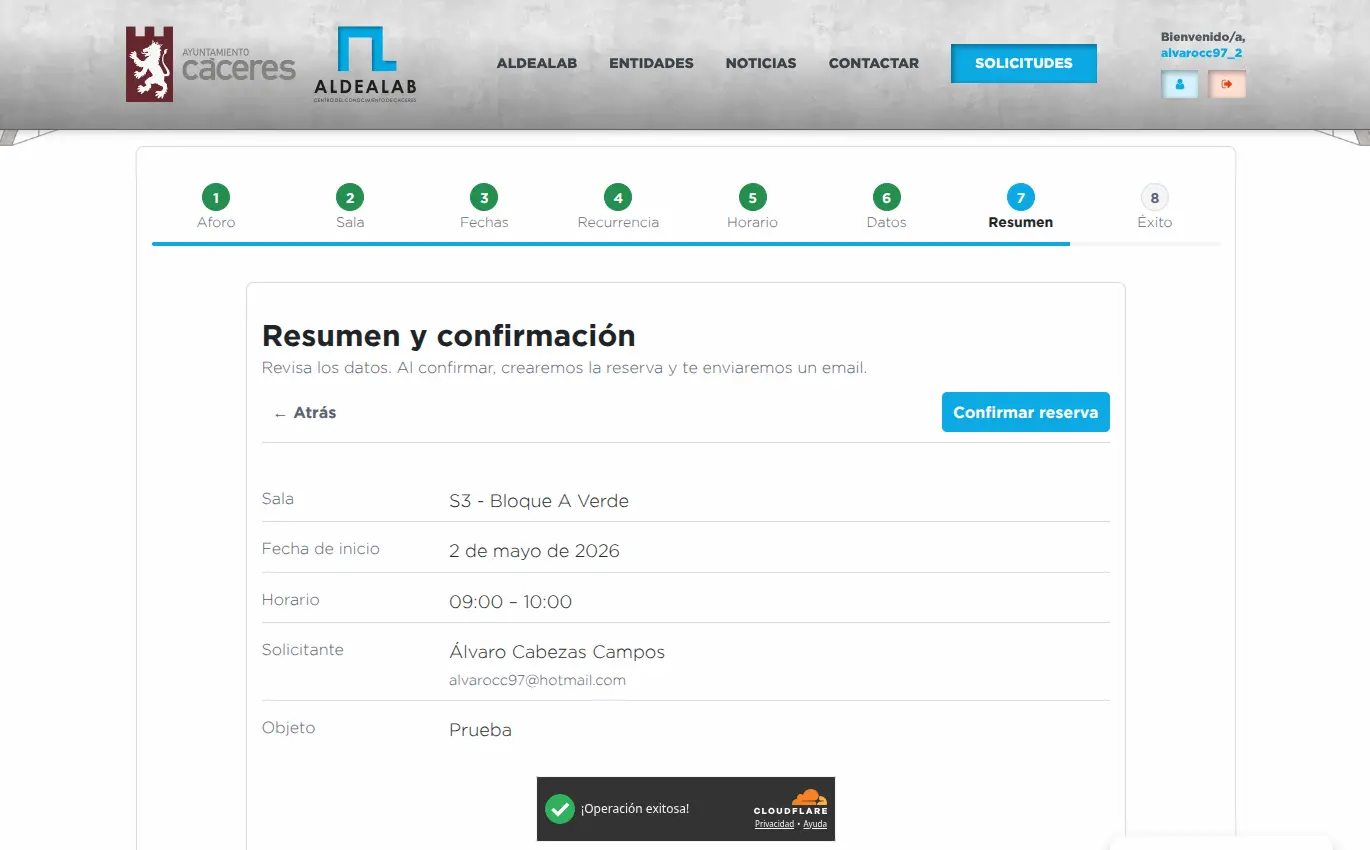
Antes de enviar la reserva verás un resumen completo con todo lo que has elegido. Es el momento de comprobar que no hay erratas.
Qué hacer
- Revisa la sala, las fechas, el horario y tus datos.
- Si ves algo mal, pulsa el botón "Atrás" y corrígelo.
- Marca la casilla del CAPTCHA "No soy un robot" (Cloudflare Turnstile) si te aparece.
- Pulsa "Enviar reserva".
El CAPTCHA aparece para evitar que sistemas automatizados envíen reservas falsas. Solo tienes que marcar la casilla; si te dejas, el botón de enviar no funciona.
Paso 8Reserva enviada
Si todo ha ido bien, verás una pantalla de confirmación con el número de tu reserva. No hace falta que hagas nada más — el sistema ya está avisando al equipo de Aldealab.
Qué verás
- El número de tu reserva (anótalo si quieres).
-
Un botón para descargar la reserva como evento de
calendario (
.ics) y añadirla a Outlook, Google Calendar, Apple Calendar, etc. - Un mensaje recordándote que recibirás un correo de confirmación con el resumen y un PDF.
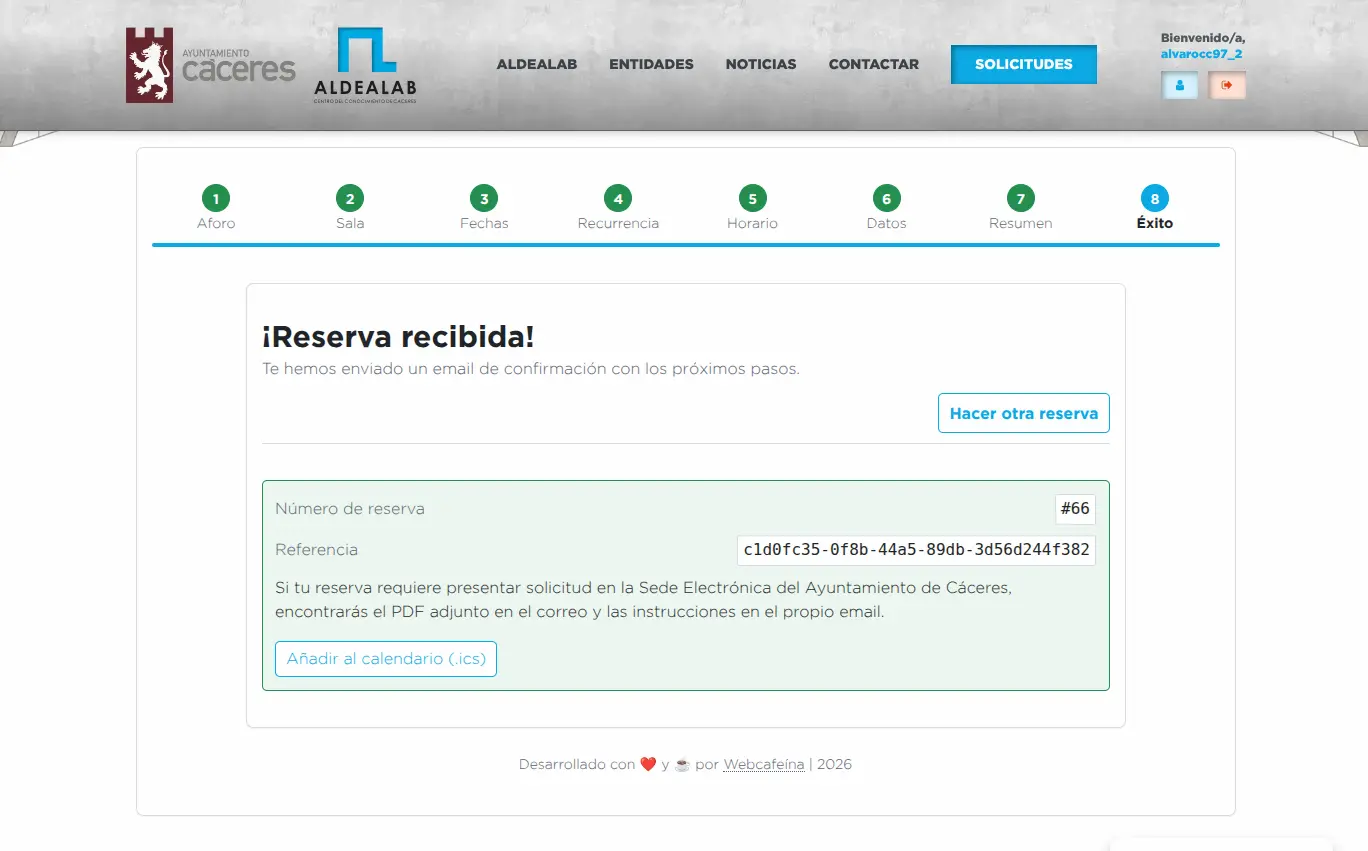
.ics bien
visible.
9. ¿Y ahora qué? Lo que pasa después de enviar
Tu reserva no queda confirmada al instante: pasa por una revisión rápida del equipo de Aldealab. A continuación se explica cada email que recibirás y qué significa cada uno.
9.1 — Email de confirmación de envío
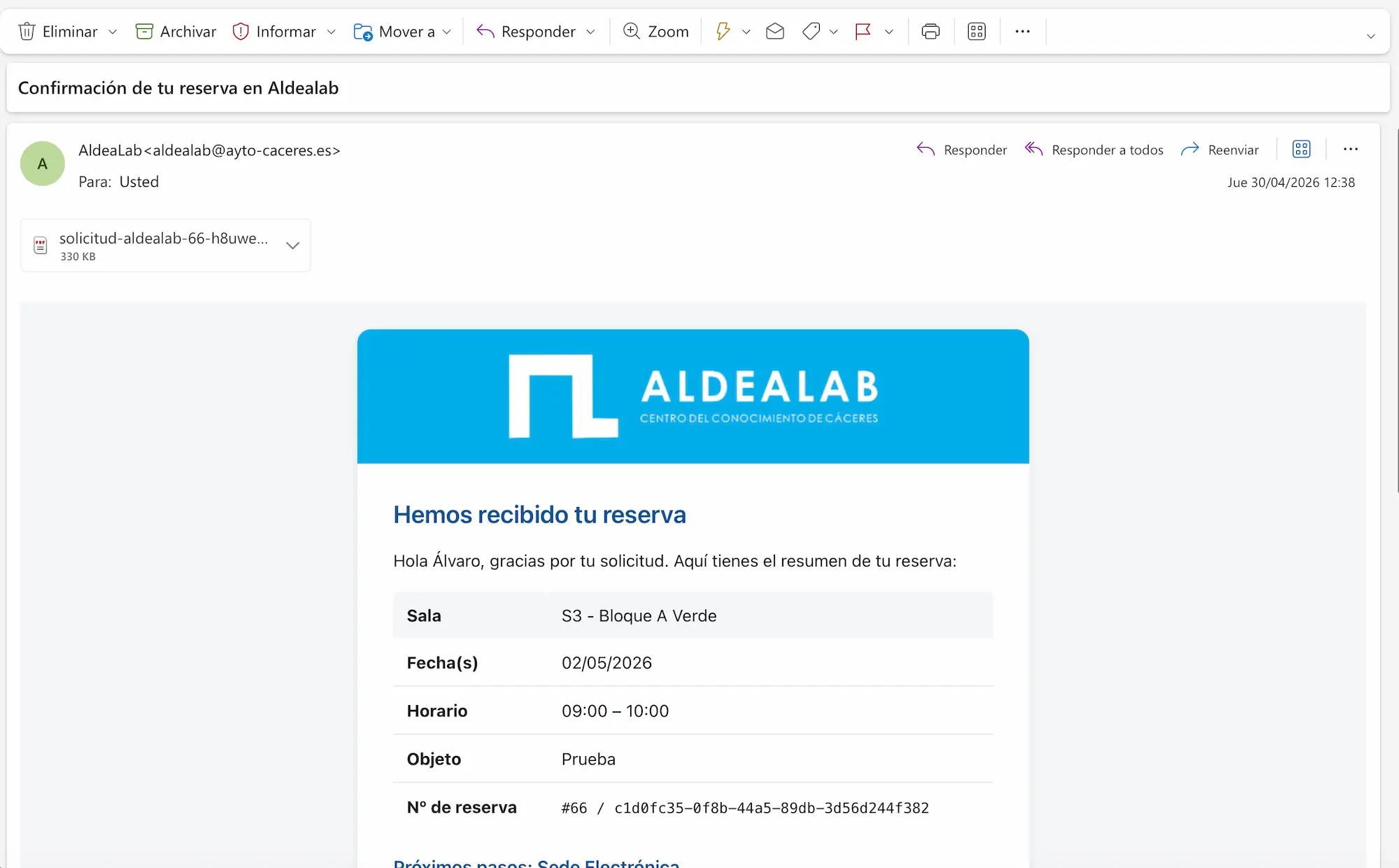
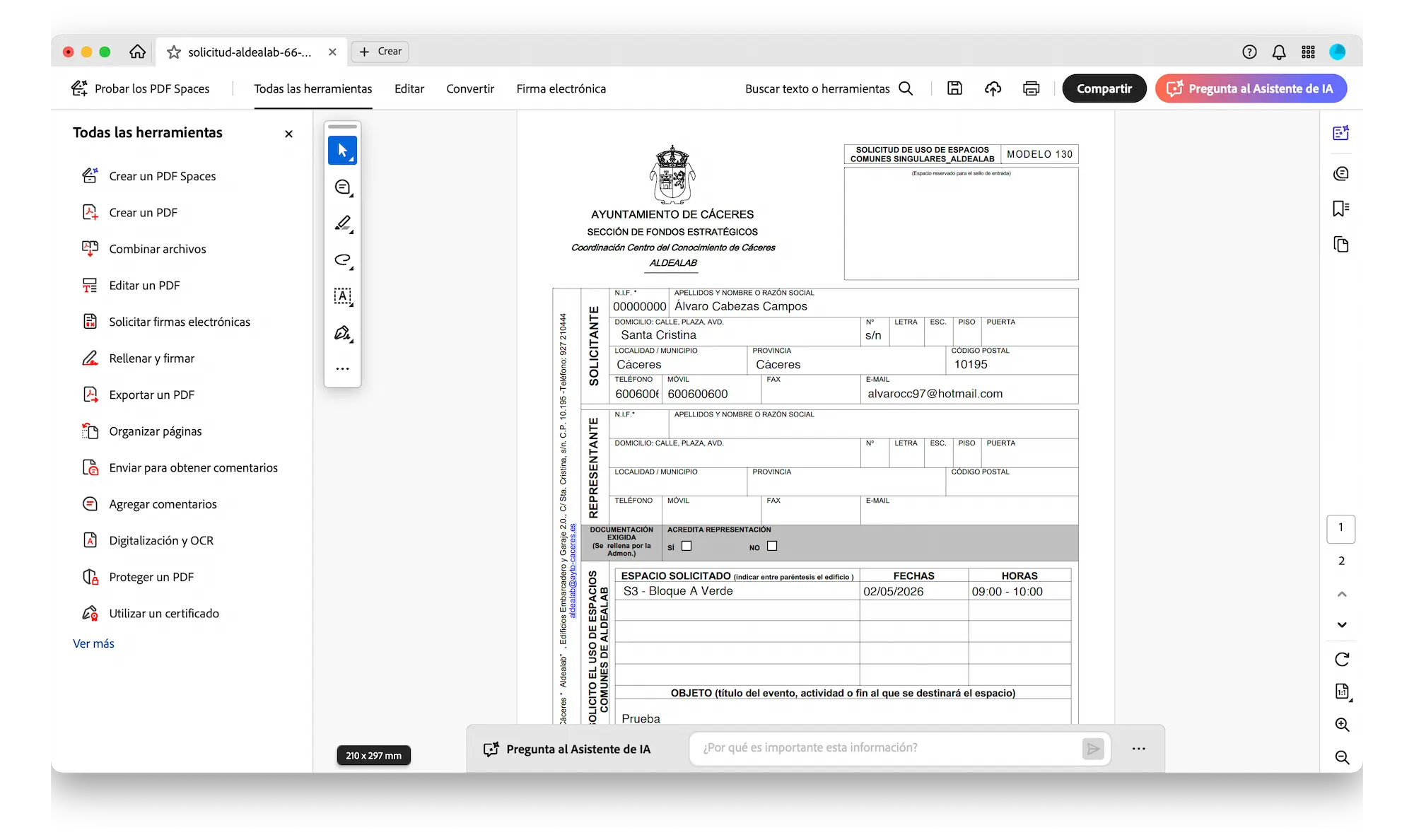
Lo recibes en cuanto pulsas "Enviar reserva". Sirve como justificante y contiene:
- El resumen de la reserva.
-
Un fichero
.icsadjunto para añadirla a tu calendario. - Un PDF adjunto con la solicitud oficial (modelo genérico de Aldealab o, si la sala pertenece al CPA, el modelo específico). Guárdalo si lo necesitas para gestiones internas.
9.2 — Tu reserva está pendiente
Hasta que el equipo la apruebe, la reserva está pendiente. Significa que ha llegado bien y está en cola. El equipo recibe una notificación y la revisa lo antes posible.
9.3 — Email de aceptación
Cuando el equipo confirma tu reserva, recibes un nuevo correo: "¡Tu reserva ha sido confirmada!". La sala es tuya en las fechas y horario que indicaste.
Si por cualquier motivo finalmente no vas a usar la sala, avisa cuanto antes al equipo de Aldealab. Liberarla a tiempo permite que otra persona la pueda reservar.
9.4 — Si te la rechazan o cancelan
En casos excepcionales (sala no disponible finalmente, incidencia, etc.) recibirás uno de estos correos:
- Devuelta a pendiente: el equipo necesita aclarar algo contigo antes de confirmar. Suele explicarse en el cuerpo del mensaje.
- Cancelada: la reserva no se podrá llevar a cabo. Si quieres reprogramarla, abre el formulario y haz una nueva.
- Modificada: el equipo ha ajustado algún dato (por ejemplo, sala alternativa). El correo incluye el resumen actualizado.
10. Preguntas habituales
¿Puedo cancelar yo mismo la reserva desde la web?
No. La cancelación la hace el equipo de Aldealab. Escríbeles a aldealab@ayto-caceres.es indicando el número de reserva.
¿Y editarla (cambiar fecha, hora, sala…)?
Igual que la cancelación: contacta con el equipo. Para cambios pequeños suele bastar con un correo; para cambios grandes a veces es más rápido cancelar y hacer una nueva reserva.
¿Puedo reservar varias fechas a la vez?
Sí. En el paso 3 marca "Recurrente" y configura el patrón en el paso 4 (cada lunes, cada dos semanas, etc.).
¿Por qué me piden CAPTCHA?
Para evitar reservas automatizadas hechas por programas. Solo tienes que marcar la casilla "No soy un robot"; no hay imágenes que descifrar.
No me llega el email de confirmación, ¿qué hago?
Revisa tu carpeta de spam o correo no deseado. Si tampoco está ahí, contacta con aldealab@ayto-caceres.es indicando tu nombre y el día de la reserva.
Tengo cuenta de Aldealab pero el formulario no me reconoce.
Asegúrate de haber iniciado sesión antes de abrir el formulario. Si lo abriste primero, recarga la página tras iniciar sesión.